Guía de configuración
De la caja a tu escritorio en unos 5 minutos. Sigue los cuatro pasos de abajo; la guía completa, con todas las pantallas y funciones, está en el PDF.
En esta página: Antes de empezar
Antes de empezar
| Vas a necesitar | Detalles |
|---|---|
| Una herramienta de IA para programar | Claude Code, Codex, GitHub Copilot CLI, Gemini CLI, OpenCode o Cursor, en macOS, Windows o Linux. ¿Ninguna todavía? Miblo se instala igual y conectas una más tarde. |
| Wi-Fi de 2,4 GHz | La misma red que tu computadora, con WPA2. Las redes solo de 5 GHz o solo WPA3 no funcionan. |
| Un móvil | Con cámara, para leer el código QR de la pantalla. |
| Una fuente USB | 5 V / 1 A, directo al enchufe. Un puerto de portátil o un hub sin alimentación puede hacer que Miblo se reinicie. |
Miblo muestra las sesiones de todas las herramientas conectadas en una sola lista. Las sesiones en la nube (como claude.ai/code) no se ejecutan en tu computadora y no llegan a Miblo.
1. Enchufa el Miblo
Conecta el cable USB. Tras la animación de arranque, la pantalla muestra un código QR y el nombre de una red, Miblo-Setup-XXXX.
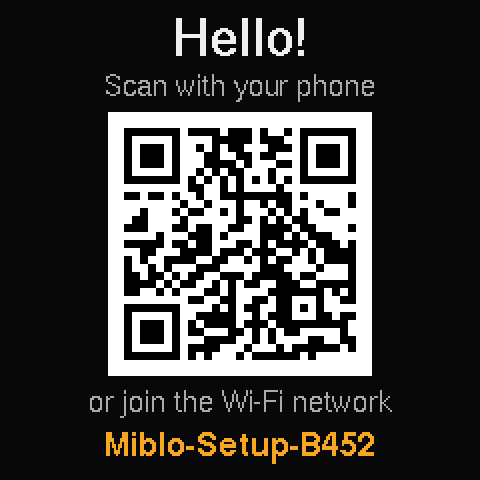
La pantalla de configuración del Wi-Fi: código QR y la red Miblo-Setup-XXXX

2. Conéctalo a tu Wi-Fi
- Apunta la cámara del móvil al código QR y únete a la red Miblo-Setup-XXXX.
- La página de configuración se abre sola. Si no se abre, entra a 192.168.4.1 en el navegador del móvil.
- Elige tu red, escribe la contraseña y toca Conectar. La zona horaria y el idioma vienen de tu móvil.
- Al conectarse, la pantalla muestra «Wi-Fi conectado», el código de emparejamiento de 4 dígitos y la IP del Miblo. Deja esa pantalla abierta.
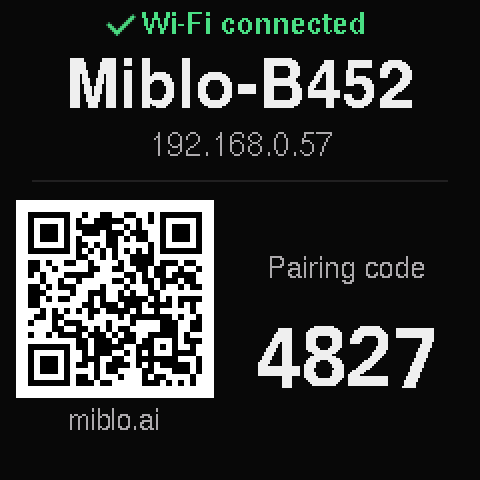
Wi-Fi conectado: el nombre del Miblo, su IP y el código de emparejamiento

3. Instálalo en tu computadora
macOS 11 o posterior · Apple silicon e Intel · .dmg
La primera vez
- Abre el archivo descargado y arrastra Miblo a Aplicaciones.
- Abre Miblo Hub. macOS dice que no pudo verificar la app: haz clic en Listo.
- Ve a Ajustes del Sistema › Privacidad y seguridad y haz clic en Abrir de todos modos. Confirma con tu contraseña.
Para técnicos
Otros formatos, verificación de archivos e instalación desde una terminal. No necesitas nada de esto para usar Miblo.
¿Prefieres la terminal?
Abre la Terminal y pega:
curl -fsSL https://miblo.ai/dl/install.sh | shDescarga Miblo Hub para tu sistema (arriba) y ábrelo. La primera vez, tu sistema puede avisar que Miblo Hub aún no está firmado: los pasos para abrirlo están justo debajo del botón.
Miblo Hub encuentra tus herramientas de IA para programar, instala Miblo y activa las actualizaciones automáticas. Para cada herramienta que encuentra eliges si sus sesiones aparecen en el Miblo. Nunca pide contraseña de administrador.
4. Empareja
Al final, Miblo Hub muestra los Miblos de tu red, como una lista de Wi-Fi. Elige el tuyo: muestra su código de 4 dígitos en la pantalla, y lo escribes en Miblo Hub. ¿No encontró ninguno? Miblo Hub te dice qué revisar y acepta la IP que aparece en la pantalla.
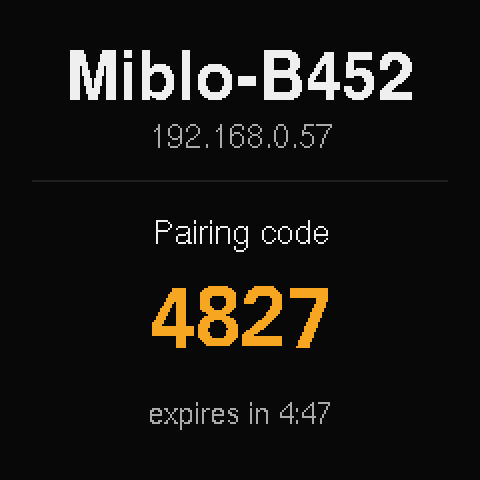
El código de 4 dígitos que escribes en Miblo Hub
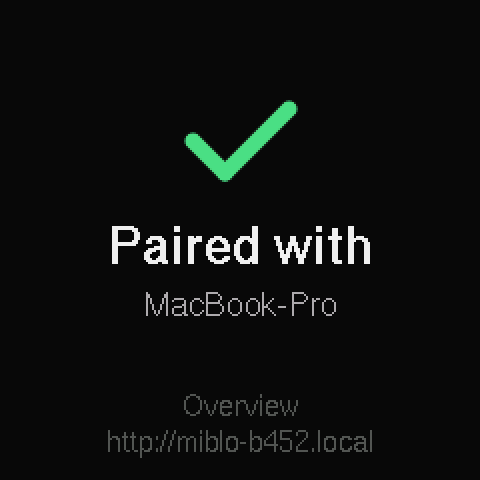
Emparejado: ¡listo!


- Abre tu herramienta de IA (reiníciala si ya estaba abierta). Las sesiones aparecen con tu próxima actividad.
- ¿Usas Claude Code? Para ver sus límites de 5 horas y semanal, escribe /miblo:link-statusline en Claude Code. Tu línea de estado sigue igual.
- ¿Cerraste Miblo Hub a la mitad? Ábrelo de nuevo: continúa donde lo dejó.
Y después
Todo está en Miblo Hub, en tu computadora: el ícono en la barra de menú (Mac) o en la bandeja (Windows y Linux).
- Ajustes: la mascota (son 20), los colores, los accesorios, los avisos y el idioma de la pantalla (son 7).
- Herramientas de IA: muestra también las sesiones de Codex, Copilot, Gemini, OpenCode o Cursor.
- Móvil: sesiones y avisos en tu móvil, con cifrado de extremo a extremo. Inicia sesión con tu cuenta de Miblo aquí y en el móvil.
- Foco: Pomodoro de 25 y 5 minutos, con el tiempo grande en la pantalla.
- Actualizaciones: llegan solas por Wi-Fi y piden el código de la pantalla del Miblo.
¿Prefieres comandos en Claude Code?
/miblo:settings- Abre la página de ajustes: mascota, colores, accesorios, avisos, idioma y más.
/miblo:setup<codex | copilot | gemini | opencode | cursor>- Muestra las sesiones de otra herramienta de IA en el Miblo.
/miblo:phoneon- Explica cómo activar Miblo Remote con tu cuenta de Miblo.
/miblo:focus- Sesión de foco (Pomodoro) de 25 y 5 minutos.
/miblo:update- Actualiza el plugin y Miblo por Wi-Fi, con el código de la pantalla.
Problemas comunes
| Qué pasa | Qué hacer |
|---|---|
| «Red no encontrada» | Miblo solo ve redes de 2,4 GHz. Activa esa banda en el router o acércate a él. |
| «Conexión rechazada» | Revisa la contraseña. Si el router usa WPA3 o el modo mixto WPA2/WPA3, cámbialo a WPA2. |
| Miblo Hub no encuentra el Miblo | Revisa que muestre el código y que esté en la misma red que la computadora. En WSL, Miblo le pide a Windows que busque. En una VPN o red corporativa, escribe la IP de la pantalla. |
| Sin límites en la pantalla | Ejecuta /miblo:link-statusline. Los límites aparecen después de la próxima respuesta, en los planes Pro y Max. |
| Se reinicia solo | Cambia la fuente por una de 5 V / 1 A directo al enchufe. |
¿Todavía con dudas? Escribe a contato@miblo.ai y cuéntanos qué muestra la pantalla del Miblo.