Documentación
Todo lo que necesitas para poner Miblo en marcha y sacarle el máximo partido.
En esta página: Instalar
Instalar
No necesitas Miblo Hub: la línea de comandos y el plugin hacen todo. Son tres formas de instalar el mismo Miblo en tu computador; elige la que te convenga.
Tampoco necesitas un Miblo Desk: sin un Miblo en el escritorio, Miblo Hub, la mascota y el estado de tus sesiones (también en el celular, con una cuenta Miblo gratuita) ya funcionan, y Miblo+ sigue siendo la parte de pago. El Miblo Desk añade una pantalla y una mascota en tu escritorio, y visitas entre Miblos. Los instaladores preguntan si tienes uno; sin él, terminan sin error.
Miblo Hub es la forma sin terminal: los mismos pasos que los instaladores de línea de comandos, detrás de una ventana. Encuentra tus herramientas de IA (Claude Code, Codex, Copilot CLI, Gemini CLI, OpenCode y Cursor), instala Miblo, conecta las que marques y vincula tu Miblo Desk. Nunca pide una contraseña de administrador.
macOS 11 o posterior · Apple silicon e Intel · .dmg
La primera vez
- Abre el archivo descargado y arrastra Miblo a Aplicaciones.
- Abre Miblo Hub. macOS dice que no pudo verificar la app: haz clic en Listo.
- Ve a Ajustes del Sistema › Privacidad y seguridad y haz clic en Abrir de todos modos. Confirma con tu contraseña.
Para técnicos
Otros formatos, verificación de archivos e instalación desde una terminal. No necesitas nada de esto para usar Miblo.
¿Prefieres la terminal?
Abre la Terminal y pega:
curl -fsSL https://miblo.ai/dl/install.sh | shLo que Miblo Hub tiene a mano
- Barra de menús o bandeja: un ícono con tus sesiones, los límites de 5 horas y de la semana y el resumen de hoy.
- Mis Miblos: la página de ajustes, renombrar, parpadear, quitar y vincular otro Miblo.
- Herramientas de IA: un interruptor por herramienta, Claude Code incluido.
- Y más: Celular, Actualizaciones (Miblo y el firmware, con el código en la pantalla) y Atajos (reunión, enfoque, temporizador, mensaje, parpadear).
Es una comodidad, nunca un requisito: todo lo que hace Miblo Hub se puede hacer desde la línea de comandos o el plugin, y los tres pueden convivir en el mismo computador.
Después de eso
- Vincula tu Miblo Desk (si tienes uno): al final de la instalación Miblo Hub pregunta si hay un Miblo en tu escritorio, Vincular ahora o Después. Para vincular más tarde, abre Mis Miblos › Añadir un Miblo.
- Miblo Remote (opcional): las sesiones, los avisos y los límites en el celular, cifrados de extremo a extremo. Necesita una cuenta Miblo; mira Miblo Remote, más abajo.
- Miblo+ (opcional): una suscripción que añade las conversaciones, las respuestas, las aprobaciones y las tareas desde el celular. Miblo funciona completo sin ella.
Una línea en una terminal instala Miblo, con o sin Claude Code, conecta tus otras herramientas de IA y vincula tu Miblo Desk. Funciona en macOS, Linux y Windows, WSL incluido (ejecuta la línea de Linux dentro de él).
macOS o Linux (Terminal)
curl -fsSL https://miblo.ai/dl/install.sh | shWindows (PowerShell)
irm https://miblo.ai/dl/install.ps1 | iexEn un Mac, sin escribir nada: descarga Install-Miblo-macOS.zip, descomprímelo y haz doble clic en Install Miblo.command. Si macOS dice que no se puede abrir, ve a Ajustes del Sistema › Privacidad y seguridad y haz clic en Abrir de todos modos.
Descargar Install-Miblo-macOS.zip
Qué hace el instalador
- Instala Miblo, con o sin Claude Code. Sin él, descarga Miblo desde miblo.ai y comprueba la versión firmada antes de ejecutar nada de lo descargado; después Miblo se mantiene actualizado solo.
- Con Claude Code: encuentra Claude Code, añade el marketplace de Miblo, instala el plugin y activa su actualización automática. El plugin y el comando miblo comparten las mismas vinculaciones.
- Otras herramientas de IA: si encuentra Codex, Copilot CLI, Gemini CLI, OpenCode o Cursor, pregunta una por una si mostrar sus sesiones en el Miblo.
- Vinculación (opcional): pregunta si tienes un Miblo en tu escritorio (Return lo vincula ahora, l lo deja para después). Si lo tienes, prepara Node.js (descargándolo una vez si hace falta) y abre el asistente, con la lista de Miblos de tu red; si ninguno responde, dice que el Miblo Desk es opcional y termina.
- Límites: con Claude Code, pregunta si vincular la status line para mostrar tus límites de uso. Tu status line sigue igual.
- Habla portugués si tu sistema lo habla, inglés en otro caso (MIBLO_LANG=pt o MIBLO_LANG=en elige uno), nunca pide una contraseña de administrador y puede ejecutarse de nuevo cuando quieras: actualiza lo que ya está.
Dónde queda
| Sistema | La carpeta de Miblo y el comando miblo |
|---|---|
| macOS | ~/.miblo; el comando es ~/.local/bin/miblo |
| Linux | ~/.local/share/miblo ($XDG_DATA_HOME/miblo); el comando es ~/.local/bin/miblo |
| Windows | %LOCALAPPDATA%\Miblo; su carpeta bin (con miblo.cmd) se añade a tu Path de usuario |
¿Una terminal nueva dice que miblo no se encuentra? En macOS y Linux, ~/.local/bin todavía no está en tu PATH: el instalador muestra la línea que debes añadir al perfil de tu shell (export PATH="$HOME/.local/bin:$PATH"). En Windows, abre una terminal nueva: las ventanas ya abiertas conservan el Path anterior.
Instalar sin vincular ahora
macOS o Linux
curl -fsSL https://miblo.ai/dl/install.sh | sh -s -- --no-pairWindows (PowerShell): ejecútalo antes de la línea de instalación
$env:MIBLO_NO_PAIR = '1'Luego vincula con miblo pair --wizard en una terminal (o /miblo:pair en Claude Code).
Comandos principales
miblo pair --wizard- Lista los Miblos de tu red, le pide al que elijas que muestre su código y vincula. También ofrece un nombre y la página de ajustes.
miblo pair<ip> <code>- Vincula directo con el Miblo de esa IP, usando el código de 4 dígitos de su pantalla.
miblo status- El bridge, la status line, cada Miblo vinculado, las sesiones activas, los límites y el resumen de hoy.
miblo setup[codex | copilot | gemini | opencode | cursor] [--remove]- Conecta otra herramienta de IA. Solo, lista lo que se encontró y lo que está conectado.
miblo update[id] | rollback- Actualiza Miblo y luego el firmware de los Miblos vinculados (con el código en la pantalla), o vuelve a la versión anterior.
miblo phoneon | off | list | pending | approve <id> | deny <id> | revoke <id>- El Miblo Remote opcional. Necesita este computador vinculado a tu cuenta (miblo account link).
miblo plusstatus | link | approvals on | replies on | …- Miblo+ en este computador, si te suscribes.
miblo serverset <https://tu-servidor> | reset- Usa tu propio servidor del celular, o vuelve a miblo.ai.
miblo uninstall[--purge]- Quita Miblo de este computador, conservando tus vinculaciones; --purge borra también los datos de Miblo.
miblo help- Lista todos los comandos. Igual que en Comandos, con miblo en lugar de /miblo:.
Después de eso
- Vincula tu Miblo Desk (si tienes uno): el instalador pregunta y abre el asistente. ¿Lo dejaste para después? Ejecuta miblo pair --wizard.
- Miblo Remote (opcional): las sesiones, los avisos y los límites en el celular, cifrados de extremo a extremo. Necesita una cuenta Miblo; mira Miblo Remote, más abajo.
- Miblo+ (opcional): una suscripción que añade las conversaciones, las respuestas, las aprobaciones y las tareas desde el celular. Miblo funciona completo sin ella.
Miblo se une a cada herramienta de IA a su manera: en Claude Code como plugin; en las demás mediante hooks que Miblo escribe en sus ajustes (miblo setup), sin tocar el resto. Elige la tuya:
Necesita Claude Code 2.1.224 o posterior. Cubre la terminal (claude), la pestaña Code de la app de escritorio de Claude y las extensiones de VS Code, Cursor y JetBrains: todas comparten los mismos plugins.
- En Claude Code, añade el marketplace de Miblo e instala el plugin (los tres comandos de abajo).
- Ejecuta /miblo:pair. Encuentra el Miblo en la red, pide el código de 4 dígitos de su pantalla y vincula; luego pide el nombre del Miblo.
- Para ver los límites de 5 horas y de la semana, acepta vincular la status line (o ejecuta /miblo:link-statusline). Tu status line sigue exactamente igual.
En Claude Code
/plugin marketplace add https://miblo.ai/dl/marketplace.json/plugin install miblo@miblo/reload-pluginsO en una terminal
claude plugin marketplace add https://miblo.ai/dl/marketplace.jsonclaude plugin install miblo@miblo- En la app de escritorio de Claude: pestaña Code, + › Plugins; añade el marketplace de arriba e instala miblo.
- Actualizaciones: /miblo:update actualiza el plugin y luego el firmware de cada Miblo. No desenchufes el Miblo hasta que su pantalla vuelva: tras la transferencia instala el firmware, la pantalla se apaga unos segundos y vuelve sola; si lo desenchufas en ese momento, puede no volver a encender.
- El plugin solo no pone el comando miblo en tu terminal. ¿Quieres los dos? Usa la pestaña Línea de comandos: el instalador encuentra Claude Code y comparte el mismo plugin y las mismas vinculaciones.
- Antes de desinstalar el plugin, ejecuta /miblo:unlink-statusline.
- Ten Miblo instalado: desde la pestaña Línea de comandos, Miblo Hub o el plugin de Claude Code.
- Conecta Codex: ejecuta miblo setup codex en una terminal (o /miblo:setup codex en Claude Code).
- Abre Codex, ejecuta /hooks y confía en los hooks de Miblo. Codex solo ejecuta un hook nuevo después de eso.
- Las sesiones aparecen en el Miblo desde tu próxima actividad.
miblo setup codex- Qué cambia: los hooks de Miblo van a ~/.codex/hooks.json (o $CODEX_HOME), junto a los tuyos; el original se guarda una vez como hooks.json.miblo-backup.
- Sin volver a confiar: los hooks ejecutan una copia fija del lanzador de Miblo en ~/.codex/miblo/, así que las actualizaciones nunca los cambian.
- Qué se muestra: trabajando, te necesita (aprobaciones) y terminó.
- Límites: los de 5 horas y de la semana vienen de los archivos de sesión del propio Codex (~/.codex/sessions), después de su primera respuesta, cuando has entrado con un plan de ChatGPT. Una clave de API no tiene esos límites.
- Deshacer: miblo setup codex --remove quita solo los hooks de Miblo.
- Ten Miblo instalado: desde la pestaña Línea de comandos, Miblo Hub o el plugin de Claude Code.
- Conecta Copilot CLI: ejecuta miblo setup copilot en una terminal (o /miblo:setup copilot en Claude Code).
- Las sesiones aparecen en el Miblo desde tu próxima actividad.
miblo setup copilot- Qué cambia: un archivo de hooks propio de Miblo, ~/.copilot/hooks/miblo.json (o $COPILOT_HOME/hooks/), que Copilot carga junto a tus otros hooks.
- No instales además el plugin de Claude Code de Miblo en Copilot: cada sesión aparecería dos veces.
- Qué se muestra: trabajando, te necesita (avisos de permiso y preguntas) y terminó. Copilot no informa límites de uso.
- En Windows, los hooks se ejecutan con el sh de Git for Windows.
- Deshacer: miblo setup copilot --remove.
- Ten Miblo instalado: desde la pestaña Línea de comandos, Miblo Hub o el plugin de Claude Code.
- Conecta Gemini CLI: ejecuta miblo setup gemini en una terminal (o /miblo:setup gemini en Claude Code).
- Las sesiones aparecen en el Miblo desde tu próxima actividad.
miblo setup gemini- Qué cambia: los hooks de Miblo van a los hooks de ~/.gemini/settings.json (o $GEMINI_CLI_HOME/.gemini/), conservando todo lo demás, comentarios incluidos. Antes de cada cambio el archivo se copia a settings.json.miblo-backup-<hora> (se conservan las 3 más recientes).
- Los comentarios dentro de hooks hacen que setup se detenga y diga qué hacer.
- Con la confianza de carpetas de Gemini activada, los hooks se ejecutan solo en carpetas de confianza.
- Qué se muestra: trabajando, te necesita (confirmaciones) y terminó. Gemini no informa límites de uso.
- Deshacer: miblo setup gemini --remove.
- Ten Miblo instalado: desde la pestaña Línea de comandos, Miblo Hub o el plugin de Claude Code.
- Conecta OpenCode: ejecuta miblo setup opencode en una terminal (o /miblo:setup opencode en Claude Code).
- Reinicia OpenCode, que carga sus plugins al iniciar.
miblo setup opencode- Qué cambia: un archivo pequeño, ~/.config/opencode/plugins/miblo.js (bajo $XDG_CONFIG_HOME si está definido). opencode.json no se toca; un miblo.js distinto que ya esté ahí se guarda antes en ~/.config/opencode/miblo-backup/.
- Solo observa los eventos de OpenCode y nunca bloquea ni cambia nada.
- Qué se muestra: trabajando, te necesita (permisos y preguntas) y terminó; los tokens y el costo de cada sesión aparecen en miblo status. Sin límites de uso.
- Deshacer: miblo setup opencode --remove.
Este es el agente del propio Cursor. La extensión de Claude Code dentro de Cursor usa el plugin de Claude Code (pestaña Claude Code).
- Ten Miblo instalado: desde la pestaña Línea de comandos, Miblo Hub o el plugin de Claude Code.
- Conecta Cursor: ejecuta miblo setup cursor en una terminal (o /miblo:setup cursor en Claude Code).
- Reinicia Cursor.
miblo setup cursor- Qué cambia: los hooks de Miblo van a ~/.cursor/hooks.json, junto a los tuyos (con copia de seguridad una vez, en hooks.json.miblo-backup). Solo hooks que no pueden bloquear nada: tus reglas de aprobación quedan como están.
- Qué se muestra: trabajando y terminó. Cursor no tiene un hook de “esperando tu aprobación” que no pueda bloquear comandos también, así que Miblo nunca muestra “te necesita” para Cursor.
- En el CLI del agente de Cursor (cursor-agent), una sesión aparece trabajando mientras corren las herramientas y terminó cuando acaba la ejecución, o unos 90 s después de su última actividad.
- Deshacer: miblo setup cursor --remove.
- Sesiones en la nube: claude.ai/code y las sesiones en la nube iniciadas desde la app de escritorio o móvil de Claude. Corren lejos de tu computador y no pueden llegar al Miblo de tu red.
- El agente Claude de GitHub Copilot: no ejecuta hooks de plugins.
- Cualquier herramienta que no esté en las pestañas de arriba aún no es compatible.
Con todas las herramientas
- Nunca estorba: cada hook se rinde en 3 segundos y siempre deja que la IA siga.
- Privacidad: de tu computador no sale más que el nombre de la carpeta de la sesión, su estado y la herramienta en uso. Ni prompts, ni respuestas, ni archivos, ni diffs.
- Los límites de uso vienen solo de Claude Code y Codex; las demás herramientas no los informan.
Después de eso
- Vincula tu Miblo Desk (si tienes uno): /miblo:pair en Claude Code, o miblo pair --wizard en una terminal.
- Miblo Remote (opcional): las sesiones, los avisos y los límites en el celular, cifrados de extremo a extremo. Necesita una cuenta Miblo; mira Miblo Remote, más abajo.
- Miblo+ (opcional): una suscripción que añade las conversaciones, las respuestas, las aprobaciones y las tareas desde el celular. Miblo funciona completo sin ella.
Primeros pasos
Miblo muestra las sesiones de las herramientas de IA para programar de tu computador: Claude Code (terminal, la pestaña Code de la app de escritorio de Claude, las extensiones de VS Code, Cursor y JetBrains), Codex, GitHub Copilot CLI, Gemini CLI, OpenCode y el agente del propio Cursor. Funciona en macOS, Windows y Linux, WSL incluido (con la línea de instalación de Linux dentro de él), y no depende de Claude Code: Miblo Hub encuentra las herramientas que tienes.
- Conecta el Miblo Desk a una fuente USB de 5 V / 1 A. La pantalla muestra un código QR y el nombre de red Miblo-Setup-XXXX.
- Escanea el código QR con tu celular (o únete a esa red). La página de configuración se abre sola.
- Elige tu red Wi-Fi y escribe la contraseña. Debe ser de 2,4 GHz con WPA2, y la misma red que tu computador.
- Al conectarse, la pantalla muestra “Wi-Fi conectado”, un código de 4 dígitos y la IP del Miblo.
- En tu computador, descarga y abre Miblo Hub (abajo). Encuentra tus herramientas de IA, instala Miblo, activa las actualizaciones automáticas y vincula. ¿Prefieres no usar Miblo Hub? Usa la línea de comandos o el plugin (sección Instalar).
macOS 11 o posterior · Apple silicon e Intel · .dmg
La primera vez
- Abre el archivo descargado y arrastra Miblo a Aplicaciones.
- Abre Miblo Hub. macOS dice que no pudo verificar la app: haz clic en Listo.
- Ve a Ajustes del Sistema › Privacidad y seguridad y haz clic en Abrir de todos modos. Confirma con tu contraseña.
Para técnicos
Otros formatos, verificación de archivos e instalación desde una terminal. No necesitas nada de esto para usar Miblo.
¿Prefieres la terminal?
Abre la Terminal y pega:
curl -fsSL https://miblo.ai/dl/install.sh | shCuando Miblo Hub diga que el Miblo está vinculado, abre tu herramienta de IA. Si ya estaba abierta, reiníciala. Las sesiones empiezan a aparecer con tu próxima actividad.
Miblo necesita Node.js 20 o posterior, y no tienes que instalar nada: usa el Node que ya tienes o descarga una vez la versión oficial, verificada con un SHA-256.
Vinculación
Vincular enlaza un computador con un Miblo. Miblo Hub lo hace por ti: muestra los Miblos de tu red, como una lista de Wi-Fi, le pide al que elijas que muestre su código y tú escribes los 4 dígitos de su pantalla.
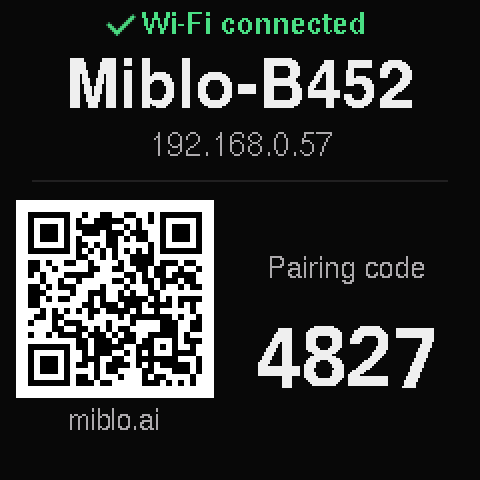
Recién conectado: nombre, IP y código
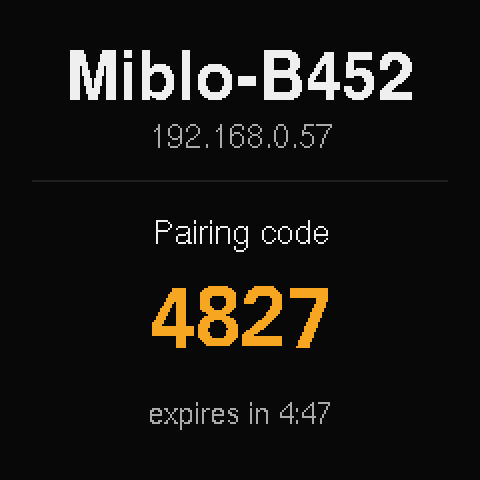
El código de vinculación, cuando Miblo Hub lo pide


- Para vincular de nuevo u otro Miblo: en Miblo Hub (Mis Miblos › Vincular otro Miblo), con miblo pair en una terminal o /miblo:pair en Claude Code. Si la búsqueda no encuentra el Miblo, usa la IP que aparece en su pantalla, justo debajo del nombre: miblo pair 192.168.0.57.
- /miblo:pair también pregunta cómo llamar al Miblo (hasta 20 caracteres) y si puede conocer tu nombre y tu cumpleaños, para darte los buenos días.
- Para ver tus límites de uso, permite el enlace de la status line (en Claude Code: ejecuta /miblo:link-statusline). Tu status line sigue exactamente igual, y /miblo:unlink-statusline lo deshace.
- Un Miblo admite hasta 4 computadores, y un computador puede vincularse con varios Miblos.
- Cinco códigos incorrectos seguidos bloquean la vinculación por 60 segundos, y la espera se duplica con cada nueva tanda de errores.
La página de ajustes se abre en http://miblo.local desde cualquier celular o computador de la misma red, o con /miblo:settings. Cambiar un ajuste pide el código que muestra la pantalla, prueba de que eres tú quien está frente a ella.
Comandos
Los comandos se ejecutan en una terminal como miblo <comando> (por ejemplo miblo focus) y en Claude Code como /miblo:<comando>; la lista de abajo usa la forma de Claude Code. Muchos también están en Miblo Hub (Atajos). Con un solo Miblo vinculado, el id es opcional; miblo status muestra los ids. Los comandos del día a día van a todos los Miblos vinculados; añade --id <id> para enviar uno a un solo Miblo.
/miblo:pair[ip]- Encuentra el Miblo en la red, pide el código de su pantalla y vincula. Luego pide un nombre y ofrece vincular la status line.
/miblo:status- Muestra el bridge, la status line, cada Miblo vinculado, las sesiones activas, los límites y el resumen de hoy.
/miblo:modeoverview | limits | sessions- Define el modo de pantalla.
/miblo:rotateon | off- En el Resumen, cambia a la pantalla de Límites cada cierto tiempo.
/miblo:focus[focus [break [rounds]]] | stop- Inicia una sesión de enfoque (Pomodoro): 25 minutos de enfoque y 5 de descanso, 4 rondas por defecto.
/miblo:meeting[minutes] | off- Modo reunión: sin nombres de proyectos, comandos ni herramientas en la pantalla.
/miblo:say<text> | off- Una nota para quienes pasan por tu escritorio, por 30 minutos o el tiempo que elijas.
/miblo:remind<minutes | HH:MM> <text>- Recordatorios y alarmas todos los días o en días hábiles.
/miblo:timer<minutes> | stop- Una cuenta regresiva grande en la pantalla.
/miblo:countdown<label> <DD/MM> | off- Cuenta los días hasta una fecha, en la pantalla del escritorio y el cartel de la mascota.
/miblo:limits- Los límites de 5 horas y de la semana, cuándo se renuevan y cuándo se agotarían.
/miblo:today- El resumen de hoy en la terminal: respuestas, tiempo, costo y límites.
/miblo:blue[on | off] [HH:MM HH:MM] [strength%]- Filtro de luz azul, siempre o con horario, del 1% al 100%.
/miblo:nighton | off [HH:MM HH:MM] [brightness%]- Atenúa la pantalla entre dos horas.
/miblo:find- Hace que el Miblo parpadee y salude con el código QR de su página de ajustes, para encontrar uno entre varios.
/miblo:demo[minutes | stop]- Con dos o más Miblos, los pone todos en modo mascota ahora para que veas las visitas.
/miblo:rename[id] [name]- Pone nombre a tu Miblo (hasta 20 caracteres).
/miblo:owner--name <name> --birthday <DD/MM>- Le dice al Miblo tu nombre y tu cumpleaños. Ambos se quedan solo en el dispositivo.
/miblo:settings[id]- Abre la página de ajustes en tu navegador.
/miblo:update[id]- Actualiza el plugin y luego el firmware de cada Miblo, con el código en la pantalla.
/miblo:link-statusline- Vincula la status line de Claude Code con Miblo para que aparezcan tus límites.
/miblo:unlink-statusline- Restaura tu status line original. Ejecútalo antes de desinstalar el plugin.
/miblo:reset<id>- Restablece de fábrica el Miblo: borra el Wi-Fi, las vinculaciones y los ajustes. Pide que lo confirmes.
/miblo:setup[codex | copilot | gemini | opencode | cursor] [--remove]- Muestra en el Miblo las sesiones de otra herramienta de IA. Sin argumentos, lista las encontradas y conectadas.
/miblo:phone[on | off | list]- El Miblo Remote opcional: lo activa (con tu cuenta Miblo), lista los celulares, o lo desactiva y olvida las llaves.
Otras herramientas de IA
Miblo (y Miblo Remote) muestra en una sola lista las sesiones de todas las herramientas de IA para programar conectadas. Una pequeña etiqueta antes del detalle indica de qué IA viene una sesión (“Codex · npm test”). Activa o desactiva cada una en Miblo Hub (Herramientas de IA) o con miblo setup <nombre>.
| Herramienta | Cómo conectar y qué se muestra |
|---|---|
| Codex | /miblo:setup codex; luego, en Codex, ejecuta /hooks y confía en los hooks de Miblo. Trabajando, te necesita y terminó, más los límites de 5 horas y de la semana. |
| GitHub Copilot CLI | /miblo:setup copilot. Trabajando, te necesita y terminó. |
| Gemini CLI | /miblo:setup gemini. Trabajando, te necesita y terminó. |
| OpenCode | /miblo:setup opencode; luego reinicia OpenCode. Trabajando, te necesita y terminó. |
| Cursor (su propio agente) | /miblo:setup cursor; luego reinicia Cursor. Trabajando y terminó: Cursor no informa cuándo espera una aprobación. |
- Miblo Hub pregunta, por cada herramienta de IA que encuentra en tu computador, si sus sesiones aparecen en el Miblo. Después, cámbialo en Miblo Hub (Herramientas de IA); en una terminal, miblo setup solo lista lo que se encontró y lo que está conectado.
- /miblo:setup <nombre> --remove quita solo los hooks de Miblo; tus propios ajustes quedan como están.
- Los límites de uso vienen de Claude Code y Codex; las demás herramientas no los informan.
- No sale nada más de tu computador: solo el nombre de la carpeta de la sesión, su estado y la herramienta en uso. Ni prompts, ni respuestas, ni archivos.
Codex, GitHub Copilot, Gemini, OpenCode y Cursor son marcas de sus propietarios. Miblo no está afiliado a ellos.
SDK de estado
Tus propios programas también pueden aparecer en Miblo: un script de build, un job de datos, una herramienta de IA que Miblo no conecta. Cada uno se vuelve una sesión en el Miblo Desk y en Miblo Remote, puede poner un mensaje corto en la pantalla y dibujar la pantalla App con una página web (HTML y CSS, desde Miblo 1.45) o, a la manera antigua, con tarjetas e imágenes. Solo estado: el SDK no aprueba, no responde y no inicia tareas.
La documentación completa del SDK
En tu terminal: activa la API y entrega el token a tu programa
export MIBLO_TOKEN=$(miblo sdk token)Animaciones en la pantalla: la guía del SDK
Instalar (@miblo/status 2.3.0, Node 20+, sin dependencias)
npm install https://miblo.ai/dl/sdk/miblo-status-2.3.0.tgzInstalar (miblo-status 2.3.0, Python 3.9+, solo la biblioteca estándar)
pip install https://miblo.ai/dl/sdk/miblo_status-2.3.0-py3-none-any.whl- Instalación y primer programa: el token, diez líneas y cómo dejar que Miblo ejecute tu programa.
- Sesiones, la pantalla App, apps del Desk y ajustes: cada método, con ejemplos en TypeScript y Python.
- Publicar en la tienda de apps del Desk: qué lleva un envío, el análisis, la revisión y la aprobación.
Miblo Remote
Opcional y desactivado por defecto: tu celular muestra lo que muestra la pantalla del Miblo (sesiones, avisos, límites y el resumen de hoy) y puede avisarte cuando una sesión te necesita, incluso lejos del escritorio. Miblo Remote es una página en miblo.ai/app que agregas a tu pantalla de inicio.
- En Miblo Hub, en tu computador, toca Entrar con tu cuenta Miblo y activa Celular.
- En el celular, abre Miblo Remote (miblo.ai/app), entra a la misma cuenta (con su segundo paso) y crea el PIN de Miblo Remote. El computador muestra un código de 6 dígitos (en Miblo Hub, una notificación o miblo phone pending): escribe ese código en el celular y confirma con su passkey. Si no es tu celular, toca Rechazar en el computador.
- Agrega la página a tu pantalla de inicio (en iPhone: Compartir, Agregar a pantalla de inicio) y permite las notificaciones.
- El celular empieza a mostrar tus sesiones con la próxima actividad de cualquier herramienta de IA conectada.
Tu propio servidor (opcional)
El servidor del celular y Miblo Remote son de código abierto (AGPL-3.0), se distribuyen desde miblo.ai y se firman como las actualizaciones de Miblo. Ejecuta el tuyo y tu celular y tu computador hablan solo a través de él, nunca a través de miblo.ai. Es gratis, para quien pueda alojarlo.
- Necesitas un host con HTTPS: Docker con Caddy, o Cloudflare Workers. Los pasos y comandos están en la guía del servidor.
- Necesitas Miblo 1.22.0 o posterior en el computador.
Descargar y ejecutar el servidor
En el computador: apúntalo a tu servidor y escribe el código que muestra el Miblo
miblo server set https://tu-servidorPara volver a miblo.ai
miblo server resetDesde una terminal
Vincula el computador a la cuenta y activa el celular
miblo account link
miblo phone onControl remoto desde el celular: aprobar, responder y ver tus límites
- Cifrado de extremo a extremo (AES-256-GCM): la llave se crea en tu computador y llega a cada celular cerrada con la llave propia de ese celular. miblo.ai guarda y reenvía solo texto cifrado.
- Las notificaciones solo dicen que una sesión te necesita, nunca cuál ni qué.
- El servidor guarda solo el último cuadro cifrado, por 10 minutos, sin dirección IP.
- Cada celular nuevo de la cuenta aparece en tu Miblo y en una notificación en el computador. Quita uno en Mi cuenta, Dispositivos, o con miblo phone revoke.
- Miblo Remote pide un PIN propio (6 dígitos o más), creado justo después de entrar: al abrirse y tras un rato sin uso (de 1 minuto a 1 hora, o cuando sales de Miblo Remote, en Ajustes). El PIN se queda en el celular. 5 PIN incorrectos seguidos pausan los intentos por 1 minuto; 10 bloquean Miblo Remote en ese celular, cierran la sesión de la cuenta allí y envían un aviso a tu correo: para volver a entrar, inicia sesión en la cuenta otra vez y crea otro PIN.
- La cuenta decide qué celulares pueden unirse a este computador, así que vincularlo o desvincularlo (miblo account link / unlink) se ejecuta solo en tu propia terminal o en Miblo Hub, nunca a través de un agente de IA; el sitio vuelve a pedir tu segundo factor y la cuenta recibe un correo por cada computador vinculado o desvinculado. Con un Miblo Desk vinculado, también pide el código de 4 dígitos de su pantalla.
- /miblo:phone off elimina la sala en miblo.ai y hace que tu computador olvide las llaves. Mientras está desactivado, el plugin no se conecta a miblo.ai.
Solución de problemas
| Qué pasa | Qué hacer |
|---|---|
| Miblo Hub o miblo pair no encuentra ningún Miblo | Comprueba que la pantalla muestra un código de vinculación y que el Miblo está en la misma red que tu computador. En WSL, Miblo le pide a Windows que busque, porque la red de WSL2 no deja pasar la búsqueda. Las VPN y las redes corporativas suelen bloquear la búsqueda: escribe la IP que muestra la pantalla cuando el instalador la pida, o ejecuta /miblo:pair <ip>. |
| La pantalla dice “Contraseña incorrecta” | Escanea el código QR de nuevo y vuelve a escribir la contraseña. |
| La pantalla dice “Red no encontrada” | Miblo solo ve redes de 2,4 GHz. Activa la banda de 2,4 GHz del router o dale un nombre de red aparte, y acércate al router. |
| La pantalla dice “Conexión rechazada” | Revisa la contraseña. Si el router usa WPA3 o el modo mixto WPA2/WPA3, cámbialo a WPA2. |
| No hay límites en la pantalla | Ejecuta /miblo:status para ver si la status line está vinculada; si no, ejecuta /miblo:link-statusline. Los límites aparecen tras la próxima respuesta y existen solo en los planes Pro y Max. |
| Miblo dice “Desconectado” | No ha recibido nada en 30 segundos. El bridge vuelve con la próxima actividad de cualquier herramienta de IA conectada; comprueba en Miblo Hub o con miblo status. |
| Un Miblo aparece como no autorizado | Fue restablecido o vinculado con otra cosa. Ejecuta /miblo:pair de nuevo. |
| No llega nada desde la app de escritorio de Claude ni desde un IDE | Ejecuta /miblo:update allí: primero comprueba Node.js y dice qué falta. |
| Status line en blanco tras desinstalar | Reinstala el plugin, ejecuta /miblo:unlink-statusline y desinstala de nuevo. La próxima vez, desvincula primero. |
Para restablecer de fábrica sin un computador, enciende el Miblo 6 veces seguidas y rápido. Una cuenta regresiva en la pantalla te permite cancelar.
Pedidos, entrega y devoluciones
- Tu pedido se confirma cuando se aprueba el pago. Un código QR de Pix dura 30 minutos y un boleto vence en 3 días.
- El plazo de entrega aparece al pagar y cuenta días hábiles desde la confirmación del pago. Te enviamos el código de seguimiento por correo cuando el pedido sale.
- Para seguirlo, abre Mi pedido con el código del pedido y el correo con el que compraste, o entra y mira Mis pedidos.
- ¿Cambiaste de opinión? Puedes desistir dentro de los 7 días corridos de recibirlo, sin dar motivos. La devolución no te cuesta nada y el dinero vuelve por el mismo medio de pago.
- Garantía de 90 días contra defectos, desde la entrega: reparamos, reemplazamos o reembolsamos.
¿Se retrasó, llegó dañado o quieres devolverlo? Escribe a contato@miblo.ai con el código del pedido.
Tu cuenta
Una cuenta, con tu correo, reúne tus pedidos, Miblo+, las mascotas que creas en el Studio y tu participación en la comunidad. No necesitas una cuenta para usar Miblo en tu escritorio.
- Para entrar, escribe tu correo: te enviamos un código. Si es la primera vez, marcas que aceptas los términos de uso y la política de privacidad, y se crea la cuenta.
- En Seguridad, activa la entrada con tu huella o rostro (passkey). Es más rápido y seguro que el código por correo.
Miblo+
Miblo+ es una suscripción opcional: Miblo está completo sin ella. Mira qué incluye y los precios en la página de Miblo+. Para ver tu plan, tus pagos o cancelar, ve a Mi cuenta › Miblo+.
Studio: crea tu propia mascota
En el Studio creas una mascota propia: parte de una de las 20 mascotas, cambia sus partes y colores y guárdala. Recibes un código para instalarla en tu Miblo, y tus mascotas quedan en Mi cuenta › Mis mascotas.