Guia de configuração
Do pacote à mesa em cerca de 5 minutos. Siga os quatro passos abaixo; o guia completo, com todas as telas e recursos, está no PDF.
Antes de começar
| Você vai precisar de | Detalhes |
|---|---|
| Uma ferramenta de IA | Claude Code, Codex, GitHub Copilot CLI, Gemini CLI, OpenCode ou Cursor, no macOS, Windows ou Linux. Ainda não tem nenhuma? O Miblo instala mesmo assim e você conecta depois. |
| Wi-Fi de 2,4 GHz | A mesma rede do seu computador, com WPA2. Redes só de 5 GHz ou só WPA3 não funcionam. |
| Celular | Com câmera, para ler o QR code da tela. |
| Fonte USB | 5 V / 1 A, direto na tomada. Porta de notebook ou hub sem fonte pode fazer o Miblo reiniciar. |
O Miblo mostra as sessões de todas as ferramentas conectadas na mesma lista. Sessões na nuvem (como claude.ai/code) não rodam no seu computador e não chegam ao Miblo.
1. Ligue o Miblo
Conecte o cabo USB. Depois da animação de abertura, a tela mostra um QR code e o nome de uma rede, Miblo-Setup-XXXX.
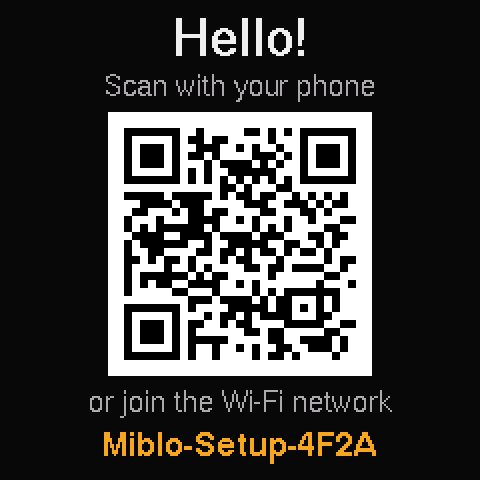
A tela de configuração do Wi-Fi
2. Conecte ao seu Wi-Fi
- Aponte a câmera do celular para o QR code e entre na rede Miblo-Setup-XXXX.
- A página de configuração abre sozinha. Se não abrir, acesse 192.168.4.1 no navegador do celular.
- Escolha a sua rede, digite a senha e toque em Conectar. O fuso horário e o idioma vêm do celular.
- Quando conectar, a tela mostra “Wi-Fi conectado”, o código de pareamento de 4 dígitos e o IP do Miblo. Deixe essa tela aberta.
3. Instale no computador
macOS 11 ou mais novo · Apple silicon e Intel · .dmg
Na primeira vez
- Abra o arquivo baixado e arraste o Miblo para Aplicativos.
- Abra o Miblo. O macOS avisa que não conseguiu verificar o app: clique em OK.
- Vá em Ajustes do Sistema › Privacidade e Segurança e clique em Abrir Mesmo Assim. Confirme com sua senha.
Prefere o terminal?
Abra o Terminal e cole:
curl -fsSL https://miblo.ai/dl/install.sh | shBaixe o app Miblo para o seu sistema (acima) e abra. Na primeira vez, o sistema pode avisar que o app ainda não tem assinatura: os passos para abrir estão logo abaixo do botão.
O app acha as suas ferramentas de IA, instala o Miblo e liga as atualizações automáticas. Para cada ferramenta encontrada você escolhe se as sessões dela aparecem no Miblo. Ele nunca pede senha de administrador.
4. Pareie
No fim, o app mostra os Miblos da sua rede, como uma lista de Wi-Fi. Escolha o seu: ele mostra o código de 4 dígitos na tela, e você digita no app. Não achou nenhum? O app diz o que conferir e aceita o IP que aparece na tela.
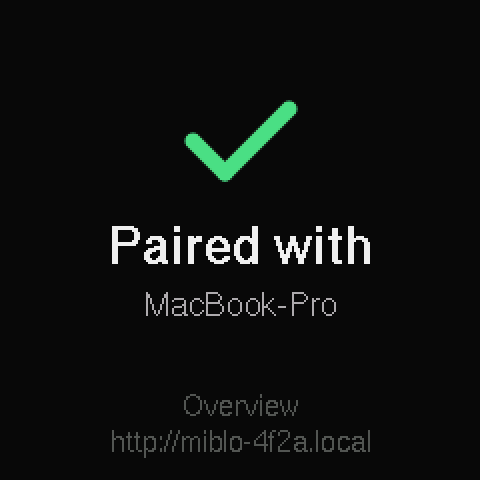
Pareado: pronto!
- Abra a sua ferramenta de IA (se já estava aberta, reinicie). As sessões aparecem na próxima atividade.
- Usa o Claude Code? Para ver os limites de 5 horas e da semana dele, digite /miblo:link-statusline no Claude Code. A sua status line continua igual.
- Fechou o app no meio? Abra de novo: ele continua de onde parou.
E depois
/miblo:settings- Abre a página de ajustes: bichinho (são 20), cores, acessórios, alertas, idioma (são 7) e mais.
/miblo:setup<codex | copilot | gemini | opencode | cursor>- Mostra as sessões de outra IA no Miblo.
/miblo:phoneon- O app de celular, opcional e criptografado de ponta a ponta: sessões, avisos e limites no celular.
/miblo:focus- Foco (Pomodoro) de 25 e 5 minutos, com o tempo grande na tela.
/miblo:update- Atualiza o plugin e o Miblo pelo Wi-Fi, com o código da tela.
Problemas comuns
| O que acontece | O que fazer |
|---|---|
| “Rede não encontrada” | O Miblo só enxerga redes de 2,4 GHz. Ligue essa banda no roteador ou chegue mais perto dele. |
| “Conexão recusada” | Confira a senha. Se o roteador estiver em WPA3 ou no modo misto WPA2/WPA3, mude para WPA2. |
| O app não acha o Miblo | Confira se ele mostra o código e se está na mesma rede do computador. Em VPN, WSL ou rede corporativa, digite o IP da tela. |
| Sem limites na tela | Rode /miblo:link-statusline. Os limites aparecem depois da próxima resposta, nos planos Pro e Max. |
| Reinicia sozinho | Troque a fonte por uma de 5 V / 1 A direto na tomada. |
Ainda com dúvida? Escreva para contato@miblo.ai dizendo o que aparece na tela do Miblo.