Aprovar permissões do Claude Code pelo celular
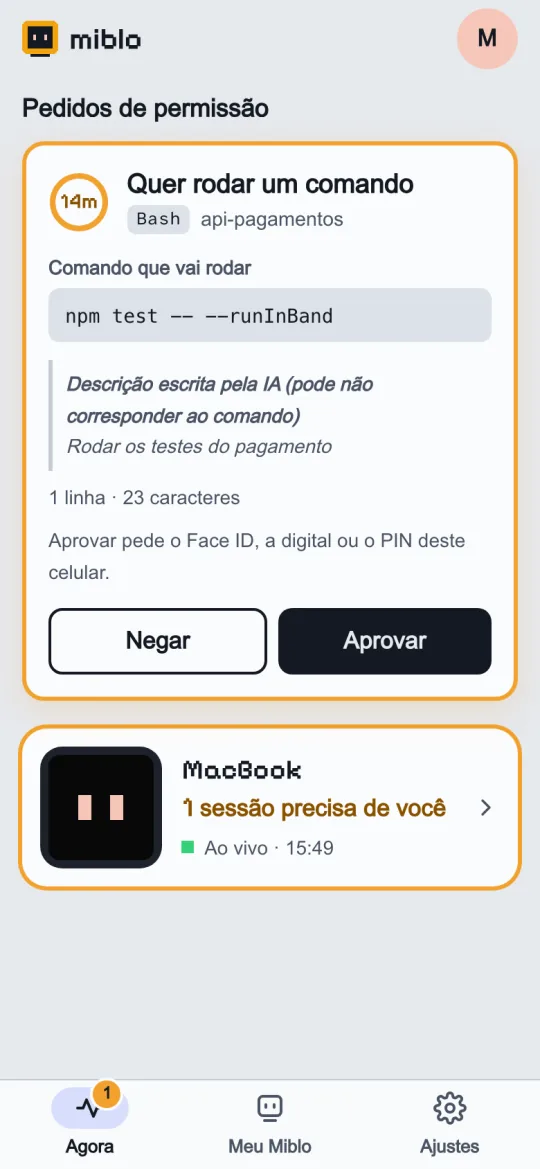
Quando o Claude Code pede permissão para rodar um comando ou editar um arquivo, o pedido chega ao seu celular com o comando exato. Você aprova com Face ID, Touch ID, digital ou PIN, ou nega, de onde estiver.
Miblo+Precisa do Miblo+, a partir de R$ 9,90 por mês.
Como aprovar pelo celular
Instale o Miblo no computador
Baixe o app Miblo (Mac, Windows ou Linux) no computador em que a IA roda, entre com a sua conta Miblo e ligue o Celular.
Entre com a conta no celular
No celular, abra miblo.ai/app, entre na mesma conta e crie o PIN do app. O computador mostra um código de 6 dígitos: digite no celular e confirme com a passkey dele (Face ID, Touch ID, digital ou PIN).
Ligue as aprovações
Com o Miblo+, ligue as aprovações no app Miblo do computador (ou com miblo plus approvals on). O computador mostra um código de 6 dígitos: digite no celular e confirme com a passkey.
Aprove ou negue o pedido
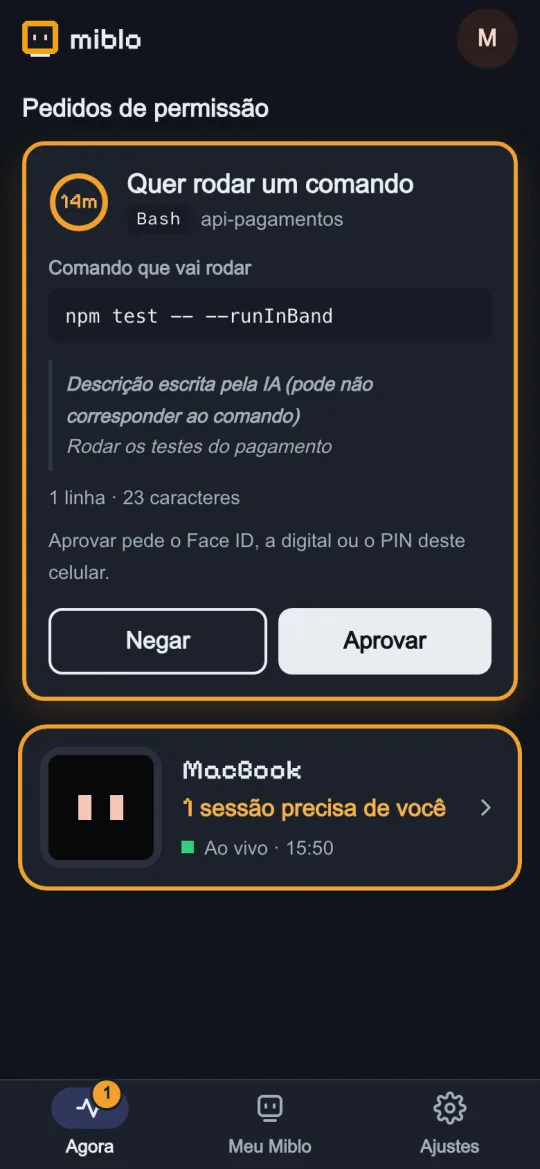
Quando o Claude Code pedir permissão, abra o pedido no celular, leia até o fim e toque em Aprovar duas vezes; confirme com Face ID, Touch ID, digital ou PIN. Negar pede dois toques e nenhuma passkey.
Bom saber
- Vale também para o Codex e o OpenCode, sempre com os pedidos que a própria ferramenta mostra. No Copilot CLI, no Gemini CLI e no Cursor vale o fluxo da própria ferramenta.
- O pedido vai ao celular quando um celular seu está com o app do Miblo conectado; senão, o Claude Code pergunta no computador, como sempre.
- Ele espera o celular de 15 segundos a 1 hora (você escolhe no app Miblo ou com miblo plus timeout). Sem resposta, o Claude Code pergunta no computador. Nada é aprovado sozinho.
- O cartão mostra o comando inteiro, cada quebra de linha e cada caractere invisível à vista, e o caminho e o diff de uma edição de arquivo. Um pedido com caracteres ocultos só pode ser negado pelo celular.
- Cada pedido, o celular que respondeu e o resultado ficam no registro do computador (miblo plus audit).
Funciona com